Tag: office 365

  • Active Directory ve Azure AD Senkronizasyonu Nasıl Yapılır?

    Active Directory ve Azure AD Senkronizasyonu Nasıl Yapılır?

    Azure AD Senkronizasyonu

    Active Directory (AD) ile Azure Active Directory Azure AD senkronizasyonu, hibrit ortamlar için hayati önem taşır. Bu senkronizasyon sayesinde, şirket içi Active Directory kullanıcıları ve grupları, bulut tabanlı Azure AD’ye aktarılır ve her iki ortam birbiriyle entegre çalışır. Senkronizasyon süreci doğru yapılandırıldığında, kullanıcı hesaplarının yönetimi hem yerel hem de bulut ortamında kolaylaşır.

    Bu yazıda, Active Directory ve Azure AD senkronizasyonu nasıl yapılır? sorusunu detaylandıracağız ve senkronizasyon işleminin nasıl zorlanabileceğini, ayrıca Start-ADSyncSyncCycle Initial ve Delta komutlarının farklarını açıklayacağız.

    Active Directory ve Azure AD arasında senkronizasyon yapmak için öncelikle Azure AD Connect aracını kullanmanız gereklidir. Bu araç, şirket içi Active Directory ile Azure AD arasında köprü görevi görerek, kullanıcıların ve diğer objelerin iki ortamda senkronize olmasını sağlar.

    Azure AD Senkronizasyonu

    Adım Adım Senkronizasyon Ayarları:

    1. Azure AD Connect’in Yüklenmesi:
      • Azure AD Connect, Microsoft’un resmi sitesinden indirilir ve bir AD sunucusuna yüklenir.
    2. Kurulum ve Yapılandırma:
      • Azure AD Connect, kurulum sırasında AD domain bilgilerinizi ve Azure AD bilgilerinizi girmenizi ister.
      • Kurulum tamamlandığında, senkronizasyon işlemi otomatik olarak başlar.
    3. Varsayılan Senkronizasyon Aralığı:
      • Azure AD Connect, varsayılan olarak her 30 dakikada bir senkronizasyon işlemini gerçekleştirir.
      • Ancak bazı durumlarda senkronizasyonun manuel olarak başlatılması veya zorlanması gerekebilir. İşte bu durumda Start-ADSyncSyncCycle komutu devreye girer.

    Start-ADSyncSyncCycle ile Senkronizasyonu Zorlamak

    Senkronizasyonun zorlanması gerektiği bazı durumlar olabilir. Örneğin, önemli bir kullanıcı değişikliği yaptıysanız ve bunun Azure AD’ye hemen yansımasını istiyorsanız, Start-ADSyncSyncCycle komutu kullanılarak senkronizasyon işlemi manuel olarak başlatılabilir.

    Bu işlem için PowerShell’i yönetici olarak çalıştırıp aşağıdaki komutları kullanabilirsiniz:

    Artımlı (Delta) Senkronizasyonu Zorlamak

    Artımlı senkronizasyon sadece son değişiklikleri senkronize eder. Bu işlem genellikle hızlıdır ve yalnızca yapılan değişiklikler Azure AD’ye aktarılır.

    PowerShell
    Start-ADSyncSyncCycle -PolicyType Delta
    

    Tam (Initial) Senkronizasyonu Zorlamak

    Tam senkronizasyon ise tüm AD objelerini yeniden Azure AD’ye senkronize eder. Bu işlem daha uzun sürebilir, ancak büyük çaplı değişikliklerde ya da senkronizasyon hatalarıyla karşılaşıldığında kullanılır.

    PowerShell
    Start-ADSyncSyncCycle -PolicyType Initial
    

    Start-ADSyncSyncCycle Initial ve Delta Komutları Arasındaki Farklar

    Active Directory ve Azure AD senkronizasyonu sırasında iki farklı senkronizasyon yöntemi kullanabilirsiniz: Initial (tam senkronizasyon) ve Delta (artımlı senkronizasyon). Bu iki yöntem arasındaki farkları şu şekilde özetleyebiliriz:

    1. Start-ADSyncSyncCycle Initial Nedir?

    • Tam senkronizasyon anlamına gelir. Bu komut, tüm Active Directory objelerini Azure AD ile senkronize eder.
    • Özellikle ilk senkronizasyon sırasında veya yapılandırmada büyük değişiklikler olduğunda kullanılır.
    • Tam senkronizasyon daha uzun sürebilir, çünkü tüm objeler yeniden işlenir.

    2. Start-ADSyncSyncCycle Delta Nedir?

    • Artımlı senkronizasyon anlamına gelir. Bu komut, sadece son senkronizasyondan sonra yapılan değişiklikleri Azure AD ile senkronize eder.
    • Günlük operasyonlar sırasında daha hızlı ve etkili bir yöntemdir, çünkü yalnızca değişiklikler senkronize edilir.
    • Günlük işlemler veya küçük değişikliklerin hızlıca Azure AD’ye yansıtılması gerektiğinde kullanılır.

    Initial ve Delta Komutları Ne Zaman Kullanılmalı?

    • Initial: Tam bir senkronizasyon gerektiğinde veya senkronizasyon problemleri yaşandığında tercih edilir. Örneğin, yapılandırma değişikliği veya önemli bir Active Directory güncellemesi yapıldığında Initial komutu kullanılmalıdır.
    • Delta: Daha hızlı sonuç almak için, son yapılan değişiklikleri senkronize etmek amacıyla kullanılır. Düzenli senkronizasyon işlemleri için idealdir ve sistemi çok fazla yüklemez.

    Start-ADSyncSyncCycle Initial ve Delta Komutları Arasındaki Farklar

    Active Directory ve Azure AD senkronizasyonu sırasında iki farklı senkronizasyon yöntemi kullanabilirsiniz: Initial (tam senkronizasyon) ve Delta (artımlı senkronizasyon). Bu iki yöntem arasındaki farkları şu şekilde özetleyebiliriz:

    1. Start-ADSyncSyncCycle Initial Nedir?

    • Tam senkronizasyon anlamına gelir. Bu komut, tüm Active Directory objelerini Azure AD ile senkronize eder.
    • Özellikle ilk senkronizasyon sırasında veya yapılandırmada büyük değişiklikler olduğunda kullanılır.
    • Tam senkronizasyon daha uzun sürebilir, çünkü tüm objeler yeniden işlenir.

    2. Start-ADSyncSyncCycle Delta Nedir?

    • Artımlı senkronizasyon anlamına gelir. Bu komut, sadece son senkronizasyondan sonra yapılan değişiklikleri Azure AD ile senkronize eder.
    • Günlük operasyonlar sırasında daha hızlı ve etkili bir yöntemdir, çünkü yalnızca değişiklikler senkronize edilir.
    • Günlük işlemler veya küçük değişikliklerin hızlıca Azure AD’ye yansıtılması gerektiğinde kullanılır.

    Initial ve Delta Komutları Ne Zaman Kullanılmalı?

    • Initial: Tam bir senkronizasyon gerektiğinde veya senkronizasyon problemleri yaşandığında tercih edilir. Örneğin, yapılandırma değişikliği veya önemli bir Active Directory güncellemesi yapıldığında Initial komutu kullanılmalıdır.
    • Delta: Daha hızlı sonuç almak için, son yapılan değişiklikleri senkronize etmek amacıyla kullanılır. Düzenli senkronizasyon işlemleri için idealdir ve sistemi çok fazla yüklemez.

    Active Directory ve Azure AD senkronizasyonu, hibrit bulut çözümlerinin temel taşlarından biridir. Azure AD Connect kullanarak iki ortam arasında sorunsuz bir entegrasyon sağlayabilir ve senkronizasyon işlemini manuel olarak yönetmek için Start-ADSyncSyncCycle komutlarını kullanabilirsiniz. Senkronizasyon ihtiyacınıza göre Initial veya Delta komutlarını seçerek süreci hızlandırabilir veya tam bir senkronizasyon yapabilirsiniz.

    Bu komutları kullanarak, senkronizasyon işlemini etkili bir şekilde yönetebilir ve Active Directory ile Azure AD arasında güvenilir bir bağlantı sağlayabilirsiniz. Daha fazla çözüm için bilgi bankamızı kontrol edebilirsiniz. Uzak destek için de www.onlinebilgisayarservisi.com ziyaret edebilirsiniz.

  • Office 365 Mailbox Export to PST

    Office 365 Mailbox Export to PST

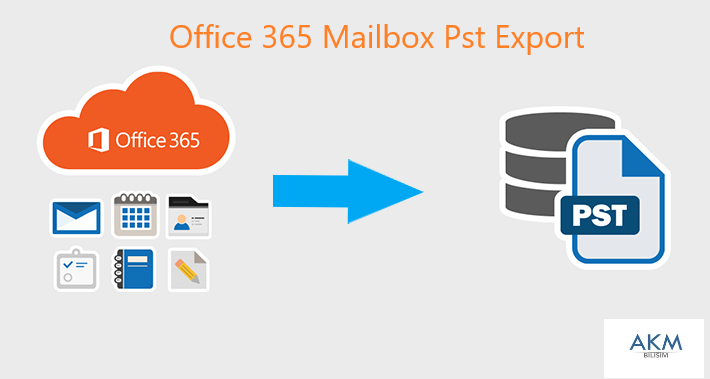
    Office 365 sistem yöneticileri için mailleri yedeklemek ve arşivlemek çok önemli bir görevdir. Bu nedenle Bugün sizlere Office 365 Mailbox Export to PST işlemini anlatmaya çalışacağım.

    Office 365 Mailbox Export İşlemi

    1. Office 365 Security Center sayfasına giriniz. ve Buradan İzinler ya da Permissions sayfasına tıklayınız. https://protection.office.com/homepage
    Office 365 mailbox export to pst
    Office 365 Security Center

    2. Bu menüde eDiscovery Manager‘a Export rolünü atamalıyız. Eğer siz 3 numarada gördüğünüz Export rolü tanımlı değilse bunu Rol Grubu Düzenle menüsüne girerek tanımlamalısınız.

    eDiscovery Manager Rol Tanımları

    3. Rol Grubu Düzenle ekranından Choose eDiscovery Administrator Türkçesi eKeşif Üst Yöneticisini Seçin menüsünü seçerek buraya admin kullanıcısını aşağıdaki ekrandaki gibi ekliyoruz ve kaydet seçeneği ile çıkıyoruz.

    Choose eDiscovery Administrator

    4. Bu işlemden sonra Hizmet Yöneticisinin alt menüsü olan Uyumluluk Yöneticisini ya da İngilizce kullanıcyorsanız Compliance Manager’o açıyoruz. Doğrudan link aşağıdadındır. https://compliance.microsoft.com/compliancemanager

    Office 365 mailbox pst dışaaktar
    Office 365 Compliance Manager

    5. Sol menüden İçerik Arama (Content Search) seçip sağ taraftan Yeni arama seçilerek arama menüsüne girilir. Aramaya bir isim vererek Sonraki butonuna tıklanır.

    6.