Year: 2023

  • Active Directory UPN Suffix Ekleme

    Active Directory UPN Suffix Ekleme

    Active Directory ya da AD UPN Suffix Ekleme nasıl yapılır? Bu işlemin iki yöntemi vardır. Bu makalemizde bu iki yöntemi öğrenirken, UPN Suffix’in ne olduğunu ve neden kullanmamız gerektiğini de öğrenceğiz.

    1. AD UPN Suffix Ekleme Windows Görsel Ekranı üzerinden Ekleme
    2. AD UPN Suffiz Ekleme Komut İstemi ya da Power Shell Üzerinden

    UPN Suffix Nedir? UPN Suffix Ekleme


    UPN, “User Principal Name” kelimelerinin kısaltmasıdır ve bir Active Directory kullanıcısını tanımlayan bir kimlik biçimidir. UPN, kullanıcının dizin hizmeti adı, örneğin “username@domain.com” gibi, kullanarak bir kullanıcının tanımlandığı birincil kimlik doğrulama mekanizmasıdır. UPN ayrıca kullanıcının e-posta adresi olarak da kullanılabilir.

    Neden UPN Suffix Kullanırız

    Genel olarak bir kaç nedeni olabilir.

    1. Birden fazla domain ya da etki alanı ortamlarında, kullanıcıların farklı domainlerde aynı kullanıcı adlarına sahip olmasını önlemek için UPN suffix’leri kullanılabilir.
    2. Kuruluşların e-posta sistemleri ile Active Directory’yi entegre etmek istediği durumlarda UPN suffix’leri kullanılabilir. Böylece kullanıcıların hem Active Directory hem de e-posta sistemlerinde aynı kimlik bilgileriyle oturum açmaları sağlanabilir.
    3. Bazı uygulamalar, kullanıcıların UPN’lerini kullanarak kimlik doğrulama yaparlar. Bu durumda, UPN suffix’leri doğru bir şekilde yapılandırılmış olmalıdır.
    4. Kullanıcıların kimlik doğrulama işlemlerini daha kolay hale getirmek için UPN suffix’leri kullanılabilir. Örneğin, bir kullanıcının UPN suffix’indeki domain adı, kullanıcının e-posta adresindeki domain adıyla aynı olduğunda, kullanıcıların hatırlamaları gereken tek bir kimlik bilgisi olur.

    Active Directory GUI üzerinde Nasıl UPN Suffix Eklenir

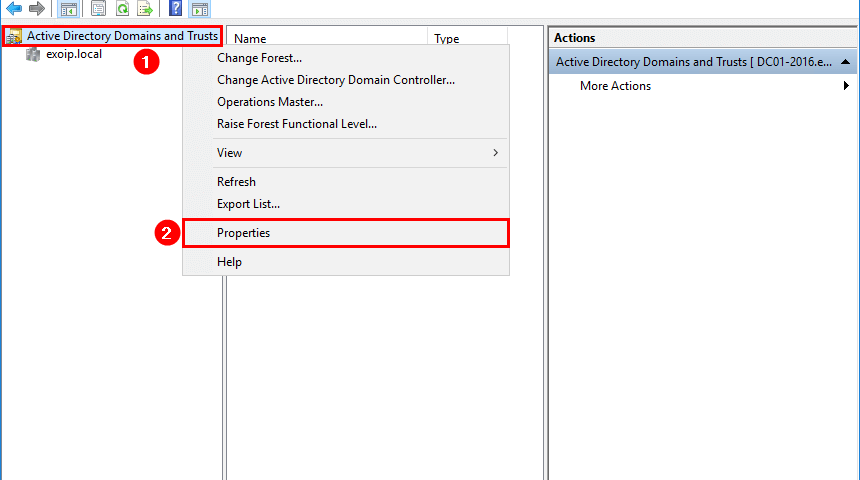
    1. Active Directory Domain Services (AD DS) yönetim araçlarını açın ve “Active Directory Domains and Trusts” konsolunu açın.
    2. Ekleme yapmak istediğiniz UPN suffix’i seçin ve sağ tıklayın. Ardından, “Properties” seçeneğini seçin.
    3. “UPN Suffixes” sekmesine geçin ve “Add” düğmesine tıklayın.
    4. “Alternate UPN suffixes” kutusuna yeni UPN suffix’inizi girin ve “Add” düğmesini tıklayın.
    5. Yeni UPN suffix’iniz “UPN Suffixes” listesinde görünecektir. Değişiklikleri kaydetmek için “OK” düğmesini tıklayın.
    6. Yeni UPN suffix’iniz artık kullanılabilir durumdadır. Kullanıcı hesapları için bu yeni UPN suffix’ini kullanmak isterseniz, kullanıcı hesaplarının özelliklerine gidin ve “Account” sekmesinde “User logon name” alanında yeni UPN suffix’inizi seçin.
      UPN Suffix Ekleme
      UPN Suffix Ekleme

      Not: UPN suffix’lerinin güvenliği sağlamak için dikkatli bir şekilde yönetilmesi önemlidir. Yalnızca güvenilir UPN suffix’leri eklemeli ve gereksiz suffix’leri kaldırmalısınız. Ayrıca, UPN suffix’lerinin DNS yapılandırması ile uyumlu olduğundan emin olmalısınız.

      Power Shell ile UPN Suffix Ekleme

      Power Shell’i admin olarak çalıştırın.

      1 .Aşağıdaki komut ile mevcut UPN Suffix’leri listeleyin

      PS C:\> Get-ADForest | Format-List UPNSuffixes
      
      UPNSuffixes : {}

      2. Eklemek istediğiniz UPN Suffix listede görünmüyorsa aşağı daki komut ile ekleyebilirsiniz. Biz burada akmbilisim.com UPN adresini ekleyeceğiz

      PS C:> Get-ADForest | Set-ADForest -UPNSuffixes @{add=”akmbilisim.com”}

      3. Ekledğiniz UPN Suffix’i kontrol etmek için tekrar aşağıdaki komutu çalıştırın

      PS C:\> Get-ADForest | Format-List UPNSuffixes
      
      UPNSuffixes : {akmbilisim.com}

      UPN suffix’lerinin güvenliği sağlamak için dikkatli bir şekilde yönetilmesi önemlidir. UPN suffix’lerinin DNS yapılandırması ile uyumlu olduğundan emin olun. Ayrıca, yalnızca güvenilir UPN suffix’leri eklemeli ve gereksiz suffix’leri kaldırmalısınız.

      Makalemizi okuduğunuz için teşekkür ederiz. Diğer Makalelerimizi okumak için Lütfen Bilgi Bankamızı Kontrol edin. Teknik Destek için Online Bilgisayar Servisi ne başvurunuz

    7. Windows Server 2016 ve 2019 RDP Terminal Lisans Resetleme

      Windows Server 2016 ve 2019 RDP Terminal Lisans Resetleme

      Windows Server 2016 ve 2019 RDP Terminal Lisans Resetleme, Windows Server 2016 ve 2019 RDC Lisansı Sıfırlama, Windows Server 2016 ve 2019 Uzak Masaüstü Hizmetleri Lisansı Sıfırlama, Windows Server 2016 ve 2019 Remote Desktop Services Lisansı Sıfırlama

      RDP Terminal Lisans Resetleme
      RDP Terminal Lisans Hatası

      Uzak Masaüstü Hizmetleri RDP Terminal Lisans Resetleme

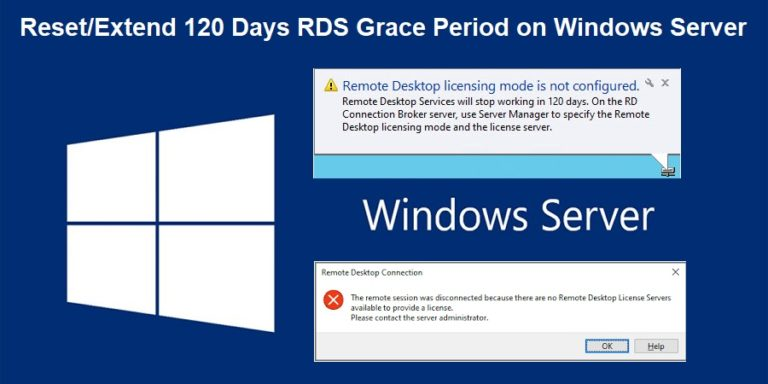
      Önceki Windows sürümlerinde olduğu gibi Windows Server 2016 veya Windows Server 2019‘u yüklediğinizde, Uzak Masa üstü olarak yönetmek için kullanabileceğiniz iki oturum açma izniniz olur. Kurduğunuz bu server’ı Uzak Masaüstü Hizmetleri (Remote Desktop Services) rolünü yüklediğinizde ise çok daha fazla kişi bu sunucunuzda oturum açma hakkına sahip olabilir. RDP Terminal Lisans Resetleme işlemi yapmazsanız ya da lisans satın almazsanız bu kurduğunuz sunucu rolü 120 Gün son kullanılmaz hale gelir ve yukarıda ki görselde gördüğünüz hatayı alırsınız.

      Bu rolü yüklediğinizde, varsayılan olarak, sunucuyu bir RDS yüklemesi olarak kullanmak üzere uygun şekilde lisanslamanız için Microsoft‘un size verdiği 120 günlük bir yetkisiz kullanım süreniz olmaktadır. Laboratuvar ortamında bir sunucu kullanıyorsanız, büyük olasılıkla bu tür bir sunucuyu test ortamı olduğu için lisanslamayacaksınız.

      120 günlük yetkisiz kullanım süresi sona erdiğinde, sunucuya RDP yapmaya çalıştığınızda aşağıdaki hatayı göreceksiniz;

      RDP Hatası

      Uzak Masaüstü Hizmetleri için lisans satın almak için linke gidebilirsiniz

      Windows Server 2016 ve Windows Server 2019’da Yeniden Kurulum Yapmadan 120 Günlük RDS Grace Period Süresini Sıfırlamak ve Uzatmak

      RDP Terminal Lisans Resetleme, RDS rolü için 120 günlük yetkisiz kullanım süresini sıfırlama çalışması için, kayıt defteri düzenleyicisi (Regedit) kullanacağınız araçtır. Başlamadan önce, burada yapmamız gereken birkaç sorumluluk reddi beyanı var. Kayıt defterini düzenlemek, bir Windows sisteminin çökmesine neden olabilir, bu nedenle kayıt defteri düzenlemelerini dikkatli bir şekilde yapınız ve mümkünse çalışmayı yapmadan önce verilerinizi ve Regedit Kayıt Defterini yedeklemeyi unutmayınız. Ayrıca eğer Vmware ya da Hyper-V gibi bir sanal makine ile çalışıyorsanız, başlamadan önce sanal makinenizin hızlı bir anlık görüntüsünü oluşturmak (Snapshot) her zaman iyi bir uygulamadır.

      Ek süreyi oluşturmak ve RDS Uzak Masaüstü Hizmetleri Servisinin deneme süresini sıfırlamak için aslında sadece 3 ana adım vardır;

      1. Registry Kayıt Defterinde bulunan RCM > GracePeriod anahtarındaki izinleri değiştirin
      2. “Timebomb” kayıt defteri girdisini silin
      3. Sunucuyu yeniden başlat

      Şimdi madde madde yapılması gerekenlere beraber bakalım.

      Artık çalışmaya başlayabiliriz. Bunun için RDS sunucunuzda Regedit Kayıt Defterini açarak aşağıdaki konuma gitmeniz gerekir.

      Bilgisayar\HKEY_LOCAL_MACHINE\SYSTEM\CurrentControlSet\Control\Terminal Server\RCMGracePeriod
      Registry Değişikliği

      Kayıt Defterinde TIMEBOMB kaydınız silmeniz gerekir ancak hata alacaksınız. Bunun için Grace Period’a sağ tuş ile tıklayarak Permission seçeneğini seçmelisiniz.

      Gelişmiş İzinleri Seçmelisiniz

      Sahibi/Owner yanındaki Değiştir/Change düğmesine tıklayın.

      Burada anahtarın sahibi olarak yerel yöneticiler grubunu seçebilirsiniz. Sahipleri değiştirmek ve tüm alt nesne izinlerini değiştirmek için görseldeki seçenekleri belirleyin.

      Kayıt defteri anahtarındaki izinlerin değiştirilmesini onaylayın.

      Hata Ekranını Onaylayın

      Artık anahtarın sahipliğini değiştirdiğimize göre, izin hatası almadan izinleri ayarlayabiliriz. Burada yöneticilere anahtar üzerinde tam denetim veriyoruz.

      Şimdi, ayarlanan izinlerle, GracePeriod anahtarındaki Timebomb değerine sağ tıklayın ve silin.

      Timebomb değerini silin

      Ardından, yapılacak tek şey sunucunuzu yeniden başlatmaktır . Sunucu yeniden başlatıldıktan sonra, laboratuvar ortamında RDS sunucunuz için tam 120 günlük yetkisiz kullanım süresinin keyfini bir kez daha çıkarabilirsiniz. Bu işlemi 4 tekrara kadar gerçekleştirebilirsiniz. Bu da sizlere ilk kurulumla birlikte 120×5=600 günlük bir kullanım imkanı sağlamaktadır.

      Diğer makalelerimiz için Bilgi Bankamızı Kontrol Edebilirsiniz.

      Tags: microsoftrdcrdpremote desktop connectionremote desktop servicesterminal servisuzak masaüstü bağlantısıuzak masaüstü hizmetleriwindowswindows serverwindows server 2016windows server 2019