Category: Bilgi Bankası

  • Ubuntu Linux Kurulumu

    Ubuntu Linux Kurulumu

    Ubuntu Linux kurulumunu adım adım ve görsellerle anlatmak için aşağıdaki rehberi takip edebilirsin. Bilgisayarına Ubuntu işletim sistemini kurmak için ihtiyacın olanlar:

    1. Ubuntu ISO Dosyası: Ubuntu’nun resmi web sitesinden en son ISO dosyasını indir.
    2. USB Bellek (minimum 4GB): Bu belleği kurulum ortamı olarak kullanacağız.
    3. Etcher veya Rufus gibi bir program: ISO dosyasını USB’ye yazdırmak için bu araçlardan birini indir.

    Ubuntu Linux Kurulumu ya da Ubuntu Linux Server Kurulum Aşamaları

    1. USB Bellek Hazırlığı

    • Etcher veya Rufus programını aç ve ISO dosyasını seç.
    • USB belleğini seç ve ISO’yu belleğe yazdır. Bu işlem bittiğinde, USB belleğin kurulum ortamı olarak hazır olacak.

    2. Bilgisayarı USB Bellekten Başlatma

    • Bilgisayarı yeniden başlat ve BIOS’a gir (genelde bu, bilgisayarın açılışında F2, F12, Esc veya Delete tuşları ile yapılır).
    • Boot sırasını USB bellek olacak şekilde ayarla ve değişiklikleri kaydederek çık.
    • Bilgisayar yeniden başladığında Ubuntu kurulum ekranı ile karşılaşacaksın.

    3. Ubuntu Kurulumunu Başlatma

    • İlk ekranda “Try Ubuntu without Installing” (Ubuntu’yu Kurmadan Dene) veya “Install Ubuntu” (Ubuntu’yu Kur) seçenekleri çıkar. Install Ubuntu seçeneğini seçerek. Ubuntu Linux Kurulumuna başlayabilirsiniz.

    4. Dil Seçimi

    • Açılan ekranda kullanmak istediğin dili seç. Türkçe kurulum yapacaksan “Türkçe”yi seç. Ben İngilizce Kurulum yapacağım için English seçiyorum
    Ubuntu Linux Kurulumu

    5. Klavye Düzeni Seçimi

    • Klavye düzenini seç (Türkçe Q veya Türkçe F gibi). “Klavye düzenini tespit et” seçeneğiyle test edebilirsin.

    6. Kurulum Türü Seçimi

    • Diskin tamamını Ubuntu için kullanma veya Ubuntu’yu başka bir işletim sistemiyle birlikte kurma seçenekleri vardır.
    • Tüm disk kullanılacaksa “Diski sil ve Ubuntu’yu yükle” seçeneğini işaretleyebilirsin. Diğer seçenekler hakkında daha fazla bilgi istersen belirtirsen detaylandırabilirim.

    7. Ağ Yapılandırması (Network Configuration)

    • Ağ bağlantısını yapılandır. Ethernet bağlantısı otomatik olarak algılanır ve “Configure atutomatically” seçeneği ile devam edebilirsin.
    • Statik IP veya özel bir ağ ayarı yapacaksan, manuel olarak IP adresi, ağ geçidi, DNS sunucusu gibi bilgileri girebilirsin.

    8. Proxy Yapılandırması (Optional)

    • İnternete bağlanırken bir proxy sunucusu kullanıyorsan bu aşamada proxy bilgilerini girebilirsin. Çoğu kullanıcı için boş bırakmak yeterli olacaktır.

    9. Ubuntu Archive Mirror

    • Güncellemeleri ve paketleri indireceğin yansıyı seç. Türkiye’deysen Türkiye yansısını seçebilirsin, aksi takdirde varsayılanı bırakabilirsin.

    10. Disk Yapılandırması (Storage Configuration)

    • Use an Entire Disk (Tüm diski kullan) seçeneğini işaretleyebilirsin. Bu seçenek diskteki tüm veriyi silecektir, bu nedenle dikkat et.
    • Eğer özelleştirilmiş bir disk bölümlendirme yapmak istersen Custom storage layout seçeneği ile manuel olarak ayarlayabilirsin.

    11. Kullanıcı ve Sunucu Adı Yapılandırması

    • Sunucu adı, kullanıcı adı ve parola gibi bilgileri doldur.
    • Sunucu adı (hostname) ağda tanınman için önemlidir, örneğin “ubuntu-server” gibi bir isim verebilirsin.
    • Güçlü bir şifre seç.

    12. SSH Kurulumu

    • Sunucuya uzaktan erişim sağlamak için OpenSSH server kurulumunu yapabilirsin. SSH yüklemek için “Install OpenSSH server” seçeneğini işaretle.

    13. Ek Paketler ve Servisler

    • Çeşitli ek paketlerin ve servislerin yüklenmesini istersen bu aşamada işaretleyebilirsin. Sunucu amacına göre LAMP, Docker, Kubernetes vb. seçenekleri değerlendirebilirsin.

    14. Kurulumun Tamamlanması

    • Kurulumu Başlat (Start Installation) diyerek kurulumu başlat.
    • Kurulum birkaç dakika sürebilir; bu esnada sistem, yapılandırmaları ve paketleri yükler.
    • Kurulum tamamlandığında sistemin yeniden başlatılması istenir. USB belleği çıkar ve bilgisayarı yeniden başlat.

    Ubuntu Server kurulumunu tamamladın! Artık sunucuna SSH ile bağlanarak işlemlerini yapmaya başlayabilirsin. Diğer makalaler için lütfen bilgi bankamızı ziyaret ediniz.

  • Active Directory ve Azure AD Senkronizasyonu Nasıl Yapılır?

    Active Directory ve Azure AD Senkronizasyonu Nasıl Yapılır?

    Azure AD Senkronizasyonu

    Active Directory (AD) ile Azure Active Directory Azure AD senkronizasyonu, hibrit ortamlar için hayati önem taşır. Bu senkronizasyon sayesinde, şirket içi Active Directory kullanıcıları ve grupları, bulut tabanlı Azure AD’ye aktarılır ve her iki ortam birbiriyle entegre çalışır. Senkronizasyon süreci doğru yapılandırıldığında, kullanıcı hesaplarının yönetimi hem yerel hem de bulut ortamında kolaylaşır.

    Bu yazıda, Active Directory ve Azure AD senkronizasyonu nasıl yapılır? sorusunu detaylandıracağız ve senkronizasyon işleminin nasıl zorlanabileceğini, ayrıca Start-ADSyncSyncCycle Initial ve Delta komutlarının farklarını açıklayacağız.

    Active Directory ve Azure AD arasında senkronizasyon yapmak için öncelikle Azure AD Connect aracını kullanmanız gereklidir. Bu araç, şirket içi Active Directory ile Azure AD arasında köprü görevi görerek, kullanıcıların ve diğer objelerin iki ortamda senkronize olmasını sağlar.

    Azure AD Senkronizasyonu

    Adım Adım Senkronizasyon Ayarları:

    1. Azure AD Connect’in Yüklenmesi:
      • Azure AD Connect, Microsoft’un resmi sitesinden indirilir ve bir AD sunucusuna yüklenir.
    2. Kurulum ve Yapılandırma:
      • Azure AD Connect, kurulum sırasında AD domain bilgilerinizi ve Azure AD bilgilerinizi girmenizi ister.
      • Kurulum tamamlandığında, senkronizasyon işlemi otomatik olarak başlar.
    3. Varsayılan Senkronizasyon Aralığı:
      • Azure AD Connect, varsayılan olarak her 30 dakikada bir senkronizasyon işlemini gerçekleştirir.
      • Ancak bazı durumlarda senkronizasyonun manuel olarak başlatılması veya zorlanması gerekebilir. İşte bu durumda Start-ADSyncSyncCycle komutu devreye girer.

    Start-ADSyncSyncCycle ile Senkronizasyonu Zorlamak

    Senkronizasyonun zorlanması gerektiği bazı durumlar olabilir. Örneğin, önemli bir kullanıcı değişikliği yaptıysanız ve bunun Azure AD’ye hemen yansımasını istiyorsanız, Start-ADSyncSyncCycle komutu kullanılarak senkronizasyon işlemi manuel olarak başlatılabilir.

    Bu işlem için PowerShell’i yönetici olarak çalıştırıp aşağıdaki komutları kullanabilirsiniz:

    Artımlı (Delta) Senkronizasyonu Zorlamak

    Artımlı senkronizasyon sadece son değişiklikleri senkronize eder. Bu işlem genellikle hızlıdır ve yalnızca yapılan değişiklikler Azure AD’ye aktarılır.

    PowerShell
    Start-ADSyncSyncCycle -PolicyType Delta
    

    Tam (Initial) Senkronizasyonu Zorlamak

    Tam senkronizasyon ise tüm AD objelerini yeniden Azure AD’ye senkronize eder. Bu işlem daha uzun sürebilir, ancak büyük çaplı değişikliklerde ya da senkronizasyon hatalarıyla karşılaşıldığında kullanılır.

    PowerShell
    Start-ADSyncSyncCycle -PolicyType Initial
    

    Start-ADSyncSyncCycle Initial ve Delta Komutları Arasındaki Farklar

    Active Directory ve Azure AD senkronizasyonu sırasında iki farklı senkronizasyon yöntemi kullanabilirsiniz: Initial (tam senkronizasyon) ve Delta (artımlı senkronizasyon). Bu iki yöntem arasındaki farkları şu şekilde özetleyebiliriz:

    1. Start-ADSyncSyncCycle Initial Nedir?

    • Tam senkronizasyon anlamına gelir. Bu komut, tüm Active Directory objelerini Azure AD ile senkronize eder.
    • Özellikle ilk senkronizasyon sırasında veya yapılandırmada büyük değişiklikler olduğunda kullanılır.
    • Tam senkronizasyon daha uzun sürebilir, çünkü tüm objeler yeniden işlenir.

    2. Start-ADSyncSyncCycle Delta Nedir?

    • Artımlı senkronizasyon anlamına gelir. Bu komut, sadece son senkronizasyondan sonra yapılan değişiklikleri Azure AD ile senkronize eder.
    • Günlük operasyonlar sırasında daha hızlı ve etkili bir yöntemdir, çünkü yalnızca değişiklikler senkronize edilir.
    • Günlük işlemler veya küçük değişikliklerin hızlıca Azure AD’ye yansıtılması gerektiğinde kullanılır.

    Initial ve Delta Komutları Ne Zaman Kullanılmalı?

    • Initial: Tam bir senkronizasyon gerektiğinde veya senkronizasyon problemleri yaşandığında tercih edilir. Örneğin, yapılandırma değişikliği veya önemli bir Active Directory güncellemesi yapıldığında Initial komutu kullanılmalıdır.
    • Delta: Daha hızlı sonuç almak için, son yapılan değişiklikleri senkronize etmek amacıyla kullanılır. Düzenli senkronizasyon işlemleri için idealdir ve sistemi çok fazla yüklemez.

    Start-ADSyncSyncCycle Initial ve Delta Komutları Arasındaki Farklar

    Active Directory ve Azure AD senkronizasyonu sırasında iki farklı senkronizasyon yöntemi kullanabilirsiniz: Initial (tam senkronizasyon) ve Delta (artımlı senkronizasyon). Bu iki yöntem arasındaki farkları şu şekilde özetleyebiliriz:

    1. Start-ADSyncSyncCycle Initial Nedir?

    • Tam senkronizasyon anlamına gelir. Bu komut, tüm Active Directory objelerini Azure AD ile senkronize eder.
    • Özellikle ilk senkronizasyon sırasında veya yapılandırmada büyük değişiklikler olduğunda kullanılır.
    • Tam senkronizasyon daha uzun sürebilir, çünkü tüm objeler yeniden işlenir.

    2. Start-ADSyncSyncCycle Delta Nedir?

    • Artımlı senkronizasyon anlamına gelir. Bu komut, sadece son senkronizasyondan sonra yapılan değişiklikleri Azure AD ile senkronize eder.
    • Günlük operasyonlar sırasında daha hızlı ve etkili bir yöntemdir, çünkü yalnızca değişiklikler senkronize edilir.
    • Günlük işlemler veya küçük değişikliklerin hızlıca Azure AD’ye yansıtılması gerektiğinde kullanılır.

    Initial ve Delta Komutları Ne Zaman Kullanılmalı?

    • Initial: Tam bir senkronizasyon gerektiğinde veya senkronizasyon problemleri yaşandığında tercih edilir. Örneğin, yapılandırma değişikliği veya önemli bir Active Directory güncellemesi yapıldığında Initial komutu kullanılmalıdır.
    • Delta: Daha hızlı sonuç almak için, son yapılan değişiklikleri senkronize etmek amacıyla kullanılır. Düzenli senkronizasyon işlemleri için idealdir ve sistemi çok fazla yüklemez.

    Active Directory ve Azure AD senkronizasyonu, hibrit bulut çözümlerinin temel taşlarından biridir. Azure AD Connect kullanarak iki ortam arasında sorunsuz bir entegrasyon sağlayabilir ve senkronizasyon işlemini manuel olarak yönetmek için Start-ADSyncSyncCycle komutlarını kullanabilirsiniz. Senkronizasyon ihtiyacınıza göre Initial veya Delta komutlarını seçerek süreci hızlandırabilir veya tam bir senkronizasyon yapabilirsiniz.

    Bu komutları kullanarak, senkronizasyon işlemini etkili bir şekilde yönetebilir ve Active Directory ile Azure AD arasında güvenilir bir bağlantı sağlayabilirsiniz. Daha fazla çözüm için bilgi bankamızı kontrol edebilirsiniz. Uzak destek için de www.onlinebilgisayarservisi.com ziyaret edebilirsiniz.

  • Active Directory UPN Suffix Ekleme

    Active Directory UPN Suffix Ekleme

    Active Directory ya da AD UPN Suffix Ekleme nasıl yapılır? Bu işlemin iki yöntemi vardır. Bu makalemizde bu iki yöntemi öğrenirken, UPN Suffix’in ne olduğunu ve neden kullanmamız gerektiğini de öğrenceğiz.

    1. AD UPN Suffix Ekleme Windows Görsel Ekranı üzerinden Ekleme
    2. AD UPN Suffiz Ekleme Komut İstemi ya da Power Shell Üzerinden

    UPN Suffix Nedir? UPN Suffix Ekleme


    UPN, “User Principal Name” kelimelerinin kısaltmasıdır ve bir Active Directory kullanıcısını tanımlayan bir kimlik biçimidir. UPN, kullanıcının dizin hizmeti adı, örneğin “username@domain.com” gibi, kullanarak bir kullanıcının tanımlandığı birincil kimlik doğrulama mekanizmasıdır. UPN ayrıca kullanıcının e-posta adresi olarak da kullanılabilir.

    Neden UPN Suffix Kullanırız

    Genel olarak bir kaç nedeni olabilir.

    1. Birden fazla domain ya da etki alanı ortamlarında, kullanıcıların farklı domainlerde aynı kullanıcı adlarına sahip olmasını önlemek için UPN suffix’leri kullanılabilir.
    2. Kuruluşların e-posta sistemleri ile Active Directory’yi entegre etmek istediği durumlarda UPN suffix’leri kullanılabilir. Böylece kullanıcıların hem Active Directory hem de e-posta sistemlerinde aynı kimlik bilgileriyle oturum açmaları sağlanabilir.
    3. Bazı uygulamalar, kullanıcıların UPN’lerini kullanarak kimlik doğrulama yaparlar. Bu durumda, UPN suffix’leri doğru bir şekilde yapılandırılmış olmalıdır.
    4. Kullanıcıların kimlik doğrulama işlemlerini daha kolay hale getirmek için UPN suffix’leri kullanılabilir. Örneğin, bir kullanıcının UPN suffix’indeki domain adı, kullanıcının e-posta adresindeki domain adıyla aynı olduğunda, kullanıcıların hatırlamaları gereken tek bir kimlik bilgisi olur.

    Active Directory GUI üzerinde Nasıl UPN Suffix Eklenir

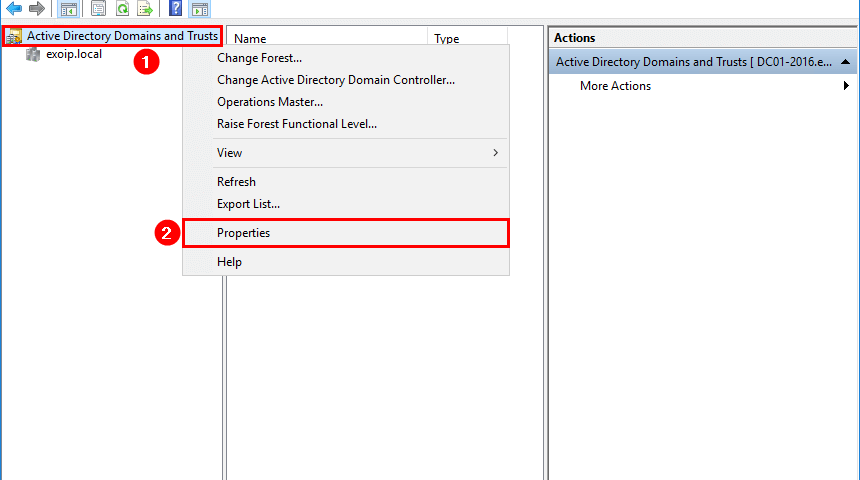
    1. Active Directory Domain Services (AD DS) yönetim araçlarını açın ve “Active Directory Domains and Trusts” konsolunu açın.
    2. Ekleme yapmak istediğiniz UPN suffix’i seçin ve sağ tıklayın. Ardından, “Properties” seçeneğini seçin.
    3. “UPN Suffixes” sekmesine geçin ve “Add” düğmesine tıklayın.
    4. “Alternate UPN suffixes” kutusuna yeni UPN suffix’inizi girin ve “Add” düğmesini tıklayın.
    5. Yeni UPN suffix’iniz “UPN Suffixes” listesinde görünecektir. Değişiklikleri kaydetmek için “OK” düğmesini tıklayın.
    6. Yeni UPN suffix’iniz artık kullanılabilir durumdadır. Kullanıcı hesapları için bu yeni UPN suffix’ini kullanmak isterseniz, kullanıcı hesaplarının özelliklerine gidin ve “Account” sekmesinde “User logon name” alanında yeni UPN suffix’inizi seçin.
      UPN Suffix Ekleme
      UPN Suffix Ekleme

      Not: UPN suffix’lerinin güvenliği sağlamak için dikkatli bir şekilde yönetilmesi önemlidir. Yalnızca güvenilir UPN suffix’leri eklemeli ve gereksiz suffix’leri kaldırmalısınız. Ayrıca, UPN suffix’lerinin DNS yapılandırması ile uyumlu olduğundan emin olmalısınız.

      Power Shell ile UPN Suffix Ekleme

      Power Shell’i admin olarak çalıştırın.

      1 .Aşağıdaki komut ile mevcut UPN Suffix’leri listeleyin

      PS C:\> Get-ADForest | Format-List UPNSuffixes
      
      UPNSuffixes : {}

      2. Eklemek istediğiniz UPN Suffix listede görünmüyorsa aşağı daki komut ile ekleyebilirsiniz. Biz burada akmbilisim.com UPN adresini ekleyeceğiz

      PS C:> Get-ADForest | Set-ADForest -UPNSuffixes @{add=”akmbilisim.com”}

      3. Ekledğiniz UPN Suffix’i kontrol etmek için tekrar aşağıdaki komutu çalıştırın

      PS C:\> Get-ADForest | Format-List UPNSuffixes
      
      UPNSuffixes : {akmbilisim.com}

      UPN suffix’lerinin güvenliği sağlamak için dikkatli bir şekilde yönetilmesi önemlidir. UPN suffix’lerinin DNS yapılandırması ile uyumlu olduğundan emin olun. Ayrıca, yalnızca güvenilir UPN suffix’leri eklemeli ve gereksiz suffix’leri kaldırmalısınız.

      Makalemizi okuduğunuz için teşekkür ederiz. Diğer Makalelerimizi okumak için Lütfen Bilgi Bankamızı Kontrol edin. Teknik Destek için Online Bilgisayar Servisi ne başvurunuz

    7. Windows Server 2016 ve 2019 RDP Terminal Lisans Resetleme

      Windows Server 2016 ve 2019 RDP Terminal Lisans Resetleme

      Windows Server 2016 ve 2019 RDP Terminal Lisans Resetleme, Windows Server 2016 ve 2019 RDC Lisansı Sıfırlama, Windows Server 2016 ve 2019 Uzak Masaüstü Hizmetleri Lisansı Sıfırlama, Windows Server 2016 ve 2019 Remote Desktop Services Lisansı Sıfırlama

      RDP Terminal Lisans Resetleme
      RDP Terminal Lisans Hatası

      Uzak Masaüstü Hizmetleri RDP Terminal Lisans Resetleme

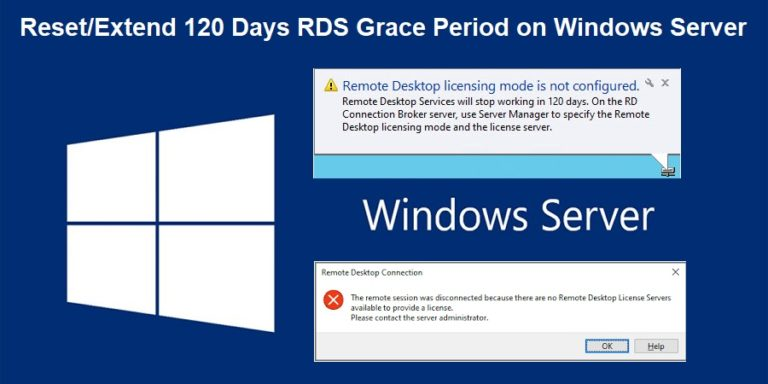
      Önceki Windows sürümlerinde olduğu gibi Windows Server 2016 veya Windows Server 2019‘u yüklediğinizde, Uzak Masa üstü olarak yönetmek için kullanabileceğiniz iki oturum açma izniniz olur. Kurduğunuz bu server’ı Uzak Masaüstü Hizmetleri (Remote Desktop Services) rolünü yüklediğinizde ise çok daha fazla kişi bu sunucunuzda oturum açma hakkına sahip olabilir. RDP Terminal Lisans Resetleme işlemi yapmazsanız ya da lisans satın almazsanız bu kurduğunuz sunucu rolü 120 Gün son kullanılmaz hale gelir ve yukarıda ki görselde gördüğünüz hatayı alırsınız.

      Bu rolü yüklediğinizde, varsayılan olarak, sunucuyu bir RDS yüklemesi olarak kullanmak üzere uygun şekilde lisanslamanız için Microsoft‘un size verdiği 120 günlük bir yetkisiz kullanım süreniz olmaktadır. Laboratuvar ortamında bir sunucu kullanıyorsanız, büyük olasılıkla bu tür bir sunucuyu test ortamı olduğu için lisanslamayacaksınız.

      120 günlük yetkisiz kullanım süresi sona erdiğinde, sunucuya RDP yapmaya çalıştığınızda aşağıdaki hatayı göreceksiniz;

      RDP Hatası

      Uzak Masaüstü Hizmetleri için lisans satın almak için linke gidebilirsiniz

      Windows Server 2016 ve Windows Server 2019’da Yeniden Kurulum Yapmadan 120 Günlük RDS Grace Period Süresini Sıfırlamak ve Uzatmak

      RDP Terminal Lisans Resetleme, RDS rolü için 120 günlük yetkisiz kullanım süresini sıfırlama çalışması için, kayıt defteri düzenleyicisi (Regedit) kullanacağınız araçtır. Başlamadan önce, burada yapmamız gereken birkaç sorumluluk reddi beyanı var. Kayıt defterini düzenlemek, bir Windows sisteminin çökmesine neden olabilir, bu nedenle kayıt defteri düzenlemelerini dikkatli bir şekilde yapınız ve mümkünse çalışmayı yapmadan önce verilerinizi ve Regedit Kayıt Defterini yedeklemeyi unutmayınız. Ayrıca eğer Vmware ya da Hyper-V gibi bir sanal makine ile çalışıyorsanız, başlamadan önce sanal makinenizin hızlı bir anlık görüntüsünü oluşturmak (Snapshot) her zaman iyi bir uygulamadır.

      Ek süreyi oluşturmak ve RDS Uzak Masaüstü Hizmetleri Servisinin deneme süresini sıfırlamak için aslında sadece 3 ana adım vardır;

      1. Registry Kayıt Defterinde bulunan RCM > GracePeriod anahtarındaki izinleri değiştirin
      2. “Timebomb” kayıt defteri girdisini silin
      3. Sunucuyu yeniden başlat

      Şimdi madde madde yapılması gerekenlere beraber bakalım.

      Artık çalışmaya başlayabiliriz. Bunun için RDS sunucunuzda Regedit Kayıt Defterini açarak aşağıdaki konuma gitmeniz gerekir.

      Bilgisayar\HKEY_LOCAL_MACHINE\SYSTEM\CurrentControlSet\Control\Terminal Server\RCMGracePeriod
      Registry Değişikliği

      Kayıt Defterinde TIMEBOMB kaydınız silmeniz gerekir ancak hata alacaksınız. Bunun için Grace Period’a sağ tuş ile tıklayarak Permission seçeneğini seçmelisiniz.

      Gelişmiş İzinleri Seçmelisiniz

      Sahibi/Owner yanındaki Değiştir/Change düğmesine tıklayın.

      Burada anahtarın sahibi olarak yerel yöneticiler grubunu seçebilirsiniz. Sahipleri değiştirmek ve tüm alt nesne izinlerini değiştirmek için görseldeki seçenekleri belirleyin.

      Kayıt defteri anahtarındaki izinlerin değiştirilmesini onaylayın.

      Hata Ekranını Onaylayın

      Artık anahtarın sahipliğini değiştirdiğimize göre, izin hatası almadan izinleri ayarlayabiliriz. Burada yöneticilere anahtar üzerinde tam denetim veriyoruz.

      Şimdi, ayarlanan izinlerle, GracePeriod anahtarındaki Timebomb değerine sağ tıklayın ve silin.

      Timebomb değerini silin

      Ardından, yapılacak tek şey sunucunuzu yeniden başlatmaktır . Sunucu yeniden başlatıldıktan sonra, laboratuvar ortamında RDS sunucunuz için tam 120 günlük yetkisiz kullanım süresinin keyfini bir kez daha çıkarabilirsiniz. Bu işlemi 4 tekrara kadar gerçekleştirebilirsiniz. Bu da sizlere ilk kurulumla birlikte 120×5=600 günlük bir kullanım imkanı sağlamaktadır.

      Diğer makalelerimiz için Bilgi Bankamızı Kontrol Edebilirsiniz.

      Tags: microsoftrdcrdpremote desktop connectionremote desktop servicesterminal servisuzak masaüstü bağlantısıuzak masaüstü hizmetleriwindowswindows serverwindows server 2016windows server 2019

    8. Windows 11 Valorant TPM Hatası

      Windows 11 Valorant TPM Hatası

      Valorant oynayan Windows 11 kullanıcıların bir çoğunun karşılaşmış olduğu Valorant TPM hatası ile ilgili soruna çözüm olmaya çalışacağız.

      Valorant TPM Hatası Nedir?

      Windows 11 de uygulama güvenliğini arttırmak için kullanılan Güvenlik İşlem Modülü bazı bilgisayarlarda otomatik olarak açık olarak gelmez. Bu nedenle bu tip bilgisayarlarda TPM’nin ve Secure Boot(Güvenli Başlatma) seçeneklerinin açılması gerekmektedir.

      VAN9001 VAN9003 Hataları nedir?

      Valorant yüklü bilgisayarlarda TPM açık değilse VAN9001

      Valorant TPM Hatası
      VAN9001 Hatası

      Valorant yüklü bilgisayarlarda Secure Boot açık değilse VAN9003 hatalarını alırsınız.

      VAN9003 Hatası

      TPM Hatasının Çözümü

      TPM hatası aldığınız bilgisayarının Bios’una girerek Advanced bölümünden TPM servisini Enable yapmalısınız.

      Secure Boot Hatasının Çözümü

      Secure boot hatası alıyorsanız BIOS’a girerek Advanced bölümünden Secure Boot’u aktif edin. Asus Anakartlarda Key Management seçeneğini seçerek gelen tüm menüleri UPDATE yaparak Secure Boot’u aktif edebilirsiniz.

      Sorunu Çözülmediyse

      Bu işlemleri yaptıysanız ve olmadıysa ücretli Online teknik destek için lütfen bizim ile iletişime geçiniz.

    9. Windows 11 TPM Hatası  Nedir 2023 ?

      Windows 11 TPM Hatası Nedir 2023 ?

      Windows 11 ya da bazı oyunları yüklemek isteyen kişilerin çok karşılarına çıkan TPM Hatası ya da TPM 2.0 hatası nedir bunu anlatmaya çalışalım

      TPM Hatası Nedir? TPM 2.0 Hatası Nedir?

      Öncelikle TPM nedir onu açıklayalım:

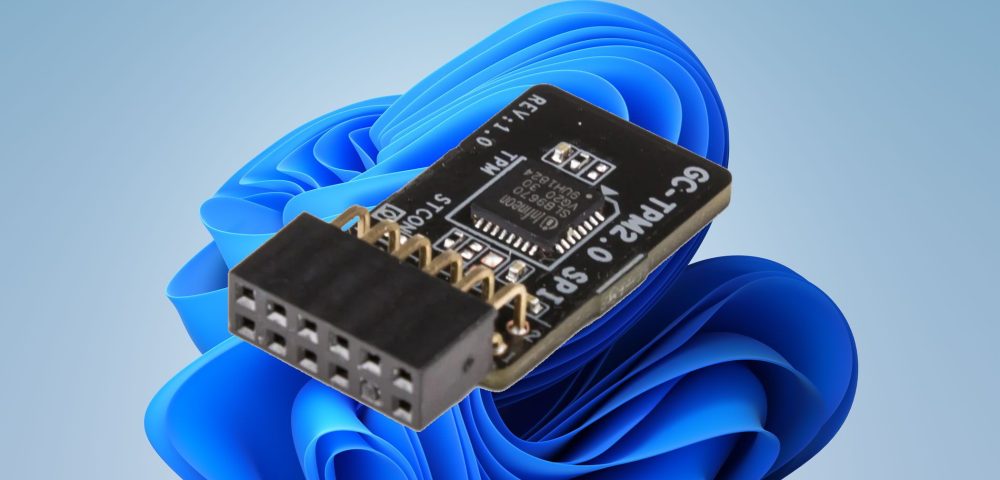
      TPM, İngilizce Trusted Platform Module kelimelerinin baş harfleri ile oluşturulmuş bir kısaltmadır.

      TPM Hatası Nedir? TPM Ne işe Yarar?

      TPM, Güvenilik İşlemci Modülü işlemci üzerinde son yıllarda standart bir bölüm olarak karşımıza çıkan bir bölümdür. TPM bilgisayarın bazı şifreleme işlemleri yapmasını sağlar. Örnek olarak Bitlocker’ı sayabiliriz. Bu modülün aktif olmaması durumda ileri düzey güvenlik ihtiyacı duyan Windows 11 ve bazı programlar çalışmaz mesela çok kullanılan Volarant oyununda bu sorun karşımıza TPM Volarant Hatası olarak çıkar. Bu nedenle bilgisayarınızda açık değilse TPM’yi açmanız gerekmektedir.

      TPM 2.0 Hatası Çözümü Nedir?

      Öncelikle bilgisayarınızda TPM açık mı öğrenmeniz gerekir. TPM açık ise aşağıdaki ekranı görmeniz gerekir. Bu ekran gelmek için Windows Tuşu + R ile Çalıştır ekranına girilir açılan ekrana tpm.msc yazılıp enter batıktan sonra aşağıda gördüğünüz TPM Yönetimi programında “TPM kulllanmaya hazır” ekranını görmelisin aksi takdirde Bios’a girerek TPM’yi aktif etmelisiniz.

      TPM Hatası BIOS TPM Açılış

      TPM kapalı ise bunu Windows üzeriden açamazsınız bilgisayarınızı yeniden başlatarak Bios’a girmelisiniz

      Bios’a girmek her bilgisayarda farklılıklar göstermektedir. Bunun için örnek tuşları aşağıda yazıyorum.

      BIOS girmek için tuşlar

      DEL

      F1

      F2

      F10

      BIOS TPM Açma

      Bios’a girdikten sonra Advanced bölümüne oradan TPM Support bölümünde Disable olan bölümü Enable yaparsanız TPM’yi aktif edebilirsiniz. Bu örnek bir Bios Ekranıdır ve bilgisayar markalarına göre farklılık gösterir.

      BIOS TPM ENABLE İŞLEMİ

      Daha fazlası ve ücretli Teknik destek için lütfen bizim ile iletişime geçin

    10. Oyunlarda Directx Hatası Çözümü 2023

      Oyunlarda Directx Hatası Çözümü 2023

      Gamerların en büyük sorunlarından bir tanesi olan Directx Hatası Çözümünü sizlere açıklamaya çalışalım

      DirectX nedir nasıl kullanılır?

      DirectX, Microsoft’un özellikle video oyunları için çoklu ortam yazılımlarının uyumlu ve hızlı bir şekilde hazırlanmasını sağlayan bir yazılın programlama (API) ara yüzüdür. Oyun programcıları, DirectX kütüphaneleri aracılığıyla tüm bilgisayarlarda çalışan program ve oyunların çalışmasını sağlar.

      Directx3d hatası nedir?

      Directx Hatası Çözümü, D3D hataları çoğunlukla bir oyunu, bilgisayarınızın desteklemediği ayarlarda ya da güncel olmayan sürücülerle çalıştırırsanız meydana gelir. Diğer potansiyel nedenler arasında güncel olmayan Windows kurulumları ve daha büyük ekran kartı sorunları yer alır.

      Directx Hatası Çözümü
      Directx Hatası Çözümü

      Directx Hatası Çözümü DirectX in en son sürümü nasıl yüklenir?

      Windows 11 veya 10

      1. Ekranın sağ kenarından çekin ve ardından Ara’ya dokunun. Arama kutusuna dxdiag yazın. Ya da sadece Başlat’a dxdiag yazın.
      2. Gelen sonuçlardan dxdiag’a dokunun veya tıklayın.
      3. Sistem Bilgisi bölümünde raporun ilk sayfasındaki DirectX Sürümü‘nü kontrol edin.

      DirectX3d sorunu nasıl çözülür?

      Directx Hatası Çözümü, İilk olarak ekrana sağ tıklayarak özelliklere giriyoruz. Oradan ayarlar sekmesine geliyoruz ve gelişmiş ayarlar/gelişmişe tıklıyoruz. Daha sonra sorun gider sekmesine gelip donanım ivmesi çubuğunu tam sağa kaydırıp tamam diyoruz böylece bilgisayarımızdaki Direct3d motorunu devreye sokmuş oluyoruz.

      DirectX son sürümü kaç?

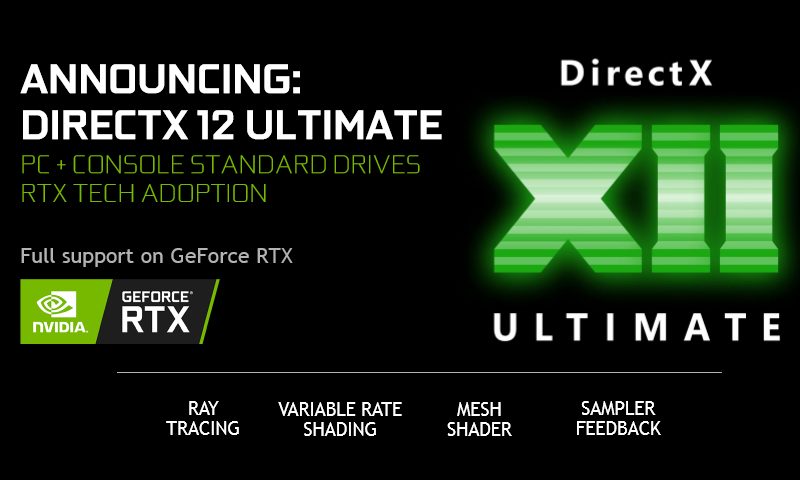
      En güncel işletim sisteminde yani Windows 10 ise DirectX12 yüklü halde geliyor. 2021 Şubat itibariyle en son sürüm DirectX 12 Ultimate’dir.

      DirectX 12 nasıl aktif edilir?

      Adım #1: Klavyenizdeki Windows tuşuna basın ve arama çubuğuna ‘dxdiag’ yazın.

      Adım #2: Karşınıza çıkan arama sonucuna tıklayarak ‘DirectX Tanı Aracı’ ekranını açın.

      Adım #3: DirectX Sürümü kısmından güncel DirectX sürümünüzü kontrol edin. Adım #4: Windows Update ekranına giderek güncelleştirmelerinizi denetleyin.

      Bilgisayarınızda hangi DirectX sürümü yüklü?

      1. Görev çubuğundaki arama kutusuna dxdiag yazın. Ardından, dxdiag Komut çalıştır öğesini seçin.
      2. DirectX Tanı aracında sistem sekmesini seçin ve ardından sistem bilgileri altında DirectX sürümünü denetleyin.

      Ekran kartı DirectX 12 destekliyor mu?

      Görsel sonucu

      Ekran Kartım DirectX 12‘yi Destekliyor mu ? Eğer bilgisayarınızda Windows 10 yüklü ise ve ekran kartı sürücünüz 352.84 veya üzeri ise GPU’nuz Fermi mimarisi veya daha yeni bir mimariye sahipse (400 serisi ve üzeri için) teorik olarak DirectX 12 sürümüne sahipsiniz demektir.

      DirectX olmazsa ne olur?

      Bu yapıların arasında directx gelir. Yani çoklu ortam yazılımlarının uyumlu ve rahat bir şekilde hazırlanabilmesi konusunda directx büyük bir önem taşıyor. Böylece içermiş olduğu bileşenler sayesinde, çökme ya da hata gibi sorunları yaşanmadan hızlı biçimde yazılımlar hazırlanmış olur.

      PC sürümüne nasıl bakılır?

      Cihazınızın hangi Windows sürümünü çalıştırdığını bulmak için Windows logo tuşu + R tuşlarına basın, Aç kutusuna winver yazın ve ardından Tamam’ı seçin. Daha fazla bilgi edinmek için: Başlangıç > Ayarlar > Sistem > Hakkında ‘yı seçin.

      Dxdiag dosyası nedir?

      Bu araç, DirectX ses ve videosuyla ilgili sorunları gidermeye yardımcı olmak amacıyla cihazlar hakkında bilgi toplamak için kullanılır.

      Direct3D nasıl etkinleştirilir?

      Görüntü sekmesinde, DirectX Özellikleri altında DirectDraw Hızlandırması ve Direct3D Hızlandırması ‘in seçildiğini doğrulayın. Bu satırlardan herhangi biri devre dışı durumu gösteriyorsa, o hat için Etkinleştir ‘i tıklatın.

      Windows 10 Hangi DirectX?

      Windows 10 ve Server 2016 Technical Preview DirectX 11.3 ve 12, bu Windows sürümlerinde bulunmaktadır. Güncelleştirmeler Windows Update aracılığıyla edinilebilir.

      DDI sürümü ne demek?

      DDI Sürümü, ekran kartınızın DirectX desteğini belirtir. 10.1 yazıyorsa ekran kartınız 10.1 destekliyor demektir.

      DirectX tanı aracı oluşturucu nedir?

      Dxdiag komutunu çalıştırmak için Win + R tuşları çalıştır penceresini açıyoruz ve bu dxdiag (  tanı aracı ) komutunu yazıyoruz. Bu komut ile sistem bilgilerini toplayarak , bilgisayarınızda yüklü olan donanım parçaların özelliklerini ve işletim sistemi hakkında size bilgi vermektedir.

      Ekran kartımı nasıl güncellerim ?

      Ekran kartınızı birkaç basit ve hızlı adımla güncelleyebilirsiniz. Bunun için ilk olarak “Aygıt Yöneticisi”ne gidin. Bilgisayarınızın başlat menüsünün yanında yer alan arama kutusuna “Aygıt Yöneticisi” yazarak kısa yoldan ulaşabilirsiniz. Diğer bir yol da Bilgisayarım>Yönet> Aygıt Yöneticisi seçeneklerini takip ederek açabilirsiniz. “Aygıt Yöneticisi”ni açtıktan sonra “Görüntü Bağdaştırıcıları” sekmesine tıklayın. Ardından ekran kartı markanızı, AMD, Nvidia, veya Intel, seçin. Daha sonra seçtiğiniz ekran kartına sağ tıklayıp açılan pencereden “Sürücü Yazılımını Güncelleştir” deyin. Karşınıza, “Güncel Sürücü Yazılımını Otomatik Olarak Ara” ve “Sürücü Yazılımı İçin Bilgisayarımı Tara” seçenekleri gelecek. “Güncel Sürücü Yazılımını Otomatik Olarak Ara” butonuna tıklayarak internet üzerinden sürücüyü yükleyip bilgisayarı yeniden başlatın. Eğer ekran kartınız güncelse, “Aygıtınız İçin En Son Yazılım Zaten Yüklü” uyarısı verecektir.

      Daha fazlası için Bilgi Bankası’nı takip edebilirsiniz.

    11. Windows 11 Update Sorunu

      Windows 11 Update Sorunu

      Windows güncelleştirmelerini yüklerken sorun için izlenecek adımlar ;

      Windows 11 Update Sorunu, cihazınızın Windows 11’in en son sürümüne güncelleştirilememesinin birkaç nedeni olabilir. Aşağıdaki ipuçları, cihazınızı etkileyen sorunu tam olarak anlamanıza yardımcı olabilir.

      Başlamadan önce cihazınızın bir güç kaynağına takılı ve İnternet’e bağlı olduğundan emin olun. Ardından, bilgisayarınızın güncelleştirilmesi için aşağıda listelenen adımları deneyin.

      Bazı güncelleştirmeler için yönetici erişimi gerekir. Hesabınızda yönetici erişimi yoksa bkz. Windows’ta yerel kullanıcı veya yönetici hesabı oluşturma. Alternatif olarak evinizde veya ofisinizde başka birinin cihazınızda yönetici hesabı varsa bu kişiden güncelleştirmeleri yüklemesini isteyin.

      Windows 11 Update sorunu için önemli: 

      • Aşağıdaki çözümlerden birini denemeden önce kişisel dosyalarınızı yedeklediğinizden emin olun. Dosyalarınızı başka bir sürücüye yedeklemek için Dosya Geçmişi ‘ni kullanabilir veya bir USB sürücü takabilir ve Dosya Gezginini kullanarak önemli dosyaları USB sürücüye sürükleyip kopyalayabilirsiniz. Windows’ta bir Microsoft hesabı ile oturum açıyorsanız İnternet’e bağlandığınızda sistem ayarlarınız, güncelleştirmeden sonra otomatik olarak geri yüklenir.
      • Ayrıca dosyalarınızı OneDrive ile de yedekleyebilirsiniz. Daha fazla bilgi için OneDrive ile Belgelerinizi, Resimlerinizi ve Masaüstü klasörlerinizi yedekleme başlıklı makaleye gidin.

      Cihazınızda yeterli boş alan olduğundan emin olun. 

      Cihazınız, 32 bit işletim sistemini yükseltmek için en az 16 GB, 64 bit işletim sistemini yükseltmek içinse 20 GB boş alan gerektirir. Cihazınızın küçük bir sabit sürücüsü varsa güncelleştirmek için bir USB sürücü takmanız gerekebilir.

      Bilgisayarınızdaki depolama alanı azalıyorsa Windows’ta sürücü alanı boşaltma makalesindeki teknikleri deneyin.

      windows 11 update sorunu

      Yüklü güncelleştirmeleri uygulamak için yeniden başlatma 

      Birçok güncelleştirme, cihazınızı yeniden başlatmanızı gerektirebilir. Çalışmanızı kaydedin ve tüm açık uygulamaları kapatın. Ardından Başlat  > Güç seçeneğini belirleyin ve Güncelleştir ve yeniden başlat veya Güncelleştir ve kapat ’ı seçin.

      Windows 11 Update sorunu için yeniden çalıştırma

      Windows 11 Update sorunu yaşarken, bazı güncelleştirmeleri indirmiş olsanız bile daha fazla kullanılabilir güncelleştirme olabilir. Önceki adımları denedikten sonra, Başlat  > Ayarlar  > Windows Update  > Güncelleştirmeleri denetle‘yi seçerek Windows Update ‘i çalıştırın. Yeni güncelleştirmeleri indirip yükleyin.

      Harici donanımın bağlantısını kesme

      Cihazınıza taktığınız ve temel işlevsellik için gerekli olmayan bütün harici depolama aygıtlarını ve sürücüleri, takma birimlerini ve diğer donanımları çıkarın. Ardından güncelleştirmeleri yeniden çalıştırmayı deneyin ve bunun sorunu giderip gidermediğini görün. Gidermediyse sonraki ipucuna geçin.

      Üçüncü taraf sürücüleri güncelleştirme

      Cihazınıza donanım eklediyseniz, donanım üreticisinin web sitesinde üçüncü taraf sürücü güncelleştirmeleri ve yükleme yönergeleri olup olmadığını denetleyin. Sürücüleri güncelleştirin, ardından güncelleştirmeleri yeniden çalıştırmayı deneyin ve bunun sorunu giderip gidermediğini görün. Gidermediyse sonraki ipucuna geçin.

      Cihaz Yöneticisinde hata olup olmadığını kontrol etme

      1. Görev çubuğundaki arama kutusuna cihaz yöneticisi yazın, ardından sonuç listesinden Cihaz Yöneticisi’ni seçin.
      2. Görüntülenen pencerede, yanında sarı ünlem işareti olan cihazları arayın. (Cihaz listesini görüntülemek için her bir kategoriyi tek tek seçmeniz gerekebilir.) Cihaz adını seçin.
      3. Eylem’i seçin ve ardından hataları düzeltmek için Sürücüyü güncelleştir’i veya Kaldır’ı seçin.

      Yaygın sorun giderme soruları

      Güncelleştirme sırasında bir hata kodu aldım.

      Belirli bir hata koduyla hata iletisi alıyorsanız Windows Update Sorun Gidericisini çalıştırmayı deneyin. Bu, sorunu çözmezse Windows Update hatalarını düzeltme başlıklı makaleye bakın ve yaygın güncelleştirme sorunlarını çözmeye yardımcı olacak yönergeleri izleyin. Windows 11 Update sorunu için öneridir.

      Güncelleştirmem %51-99’a ulaştı ve yükleme işlemi tamamlanmadı. Sorun nedir? 

      Windows 11 update sorunu yaşadığınızda, düncelleştirmeleri indirmek ve yüklemek için gereken süre bağlantı hızına, ağ ayarlarına ve güncelleştirmenin boyutuna bağlıdır. Yükleme işlemi aynı yüzde değerinde takılı kalıyorsa güncelleştirmeleri tekrar denetlemeyi veya Windows Update Sorun Gidericisi‘ni çalıştırmayı deneyin.

      Güncelleştirmeleri denetlemek için Başlat  > Ayarlar  > Windows Update  > Güncelleştirmeleri denetle seçin. 

      Yardım almak için görev çubuğundaki arama kutusuna yardım al yazın, ardından çıkan sonuçlar arasından Yardım Al ‘ı seçin. Daha fazla sorun yaşıyorsanız geri bildirim bırakmak için görev çubuğundaki arama kutusuna geri bildirim merkezi yazın, ardından sonuç listesinden Geri Bildirim Merkezi‘ni seçin. 

      Bilgisayarımın güncelleştirilmesini nasıl durdurabilirim? 

      Windows 11, her zamankinden daha güvenlidir. Bilgisayarınızın, güvenlik risklerine karşı korumak ve sorunsuz çalışmasını sağlamak için güncel kalmasını öneririz. Ancak güncelleştirmeleri geçici olarak duraklatabilir ve sizin için uygun bir zamanda yüklemek için yeniden başlatma zamanlayabilirsiniz.
      Güncelleştirmeleri geçici olarak durdurmayı öğrenin 
      Güncelleştirmeleri uygun zamanda yüklemek için yeniden başlatma zamanlamayı öğrenin

      Güncelleştirme bildirimlerini nasıl kapatabilirim? 

      Yalnızca yüklü güncelleştirmeleri uygulamak için bilgisayarınızı yeniden başlatma zamanı geldiğinde bir bildirim alırsınız.

      Yavaş bir bilgisayarı nasıl düzeltebilirim?

      Bilgisayarınız birkaç nedenden dolayı yavaş olabilir ancak Windows 11’in en son sürümüne güncelleştirme işlemi performansını artırabilir. Yavaş bilgisayar ile ilgili yardım için bkz. Windows’ta bilgisayar performansını iyileştirmeye yönelik ipuçları.

      Daha fazlası için Bilgi Bankası’nı takip edebilirsiniz.

    12. Fortigate Firewall Admin Şifresi Resetleme 2022

      Fortigate Firewall Admin Şifresi Resetleme 2022

      Firewall şifresini unuttuysanız ya da sizden önceki admin firewall şifrelerini vermediyse başınız belada olabiliri. Eğer Firewall cihanızı Fortigate ise kolayı var. Fortigate Firewall Admin şifresi Resetleme işlemini aşağıda tarif edeceğim gibi kolayca yapabileceksiniz.

      Fortigate Firewall Admin Şifresi Resetleme

      1. Öncelikle firewall cihazınıza console kablosu ile bilgisayarınıza bağlanın.
      2. Putty ile firewall cihazınıza bağlanın
      Fortigate Firewall Admin Şifresi Resetleme
      Putty Serial Bağlantı ile Firewall Bağlantısı

      3. Cihazı yeniden başlatın

      4. Login ekranına kadar bekleyin. Burada Login bölümüne maintainer kullanıcısı ile giriş yapacaksınız. Böyle bir kullanıcıyı GUI de ya da CLI da göremezsiniz. Cihazın kernel yazılımının içinde gömülüdür Şifreye ise bcpb + cihazın seri numarasını büyük harfler ile yazmalısınız Örneğin : bcpbFG100EXXXXXX Ancak burada unutmamanız gereken bir şey daha var. Bu işlemi cihaz açıldıktan 14 saniye içerisinde yapmalısınız. Aksi takdirde şifre hatası verecektir.

      Maintainer hesabı ile şifre değiştirme

      5. Bu işlemleri sırası ile yaptıysanız artık CLI komut ekranına ulaştınız. Bundan sonra aşağıdaki komutlar yardımıyla şifrenizi değiştirebilirsiniz.

      config system admin
      edit admin
      set password XxXXxXxx
      end

      Daha fazlası için lütfen bizim ile irtibata geçiniz. Diğer sorunlarla ilgili çözümler için Bilgi Bankasına göz atabilirsiniz.

    13. Windows 10 dan Windows 11 Yükseltme

      Windows 10 dan Windows 11 Yükseltme

      Windows 10 dan Windows 11 yükseltme için aşağıdaki adımları takip edebilirsiniz.

      1. Windows arama kutusuna [Güncellemeleri kontrol et] yazın ve aratın, ardından [Aç] öğesine tıklayın.
      windows 10 dan windows 11 yükseltme


      2. [Güncelleştirmeleri kontrol et]  öğesine tıklayın.


      3. Windows 11 yükseltmesi bildirimi mevcutsa, yükseltmeye başlamak için [İndir ve yükle] öğesine tıklayın. Böylece Windows 10 dan Windows 11 yükseltme işlemi başlar.
      Bilgisayarınız henüz yükseltme bildirimini almıyorsa, bu, Microsoft’un dağıtıma devam ettiği anlamına gelir. Windows 11’i hemen edinmek istiyorsanız Windows Kurulum Asistanını indirin.


      4. Windows Update, Windows 11’i indiriyor. İndirilmesi biraz zaman alabilir ve bilgisayarınızı kullanmaya devam etmenizde bir sakınca yoktur. Böylece bilgisayarınız uygun ise Windows 10 dan Windows 11 yükseltme işlemi başlayabilir.

      5. İndirme işlemi tamamlandıktan sonra, Windows 10 dan Windows 11 yükseltme işlemine başlamak için [Şimdi yeniden başlat] öğesine tıklayın.
      Not: Windows’u güncellenmesi belirli bir zaman alacaktır. Bu sebeple güncelleme sırasında AC adaptörün takılı olduğundan emin olun. Ayrıca herhangi bir problemi önlemek için, işlem boyunca bilgisayarınızı zorla kapatmayın.

      6. Bilgisayar tekrar masaüstüne girdikten sonra Windows 11 kurulumu tamamlanmış demektir.

      2. yöntem: Windows 10 dan Windows 11 yükseltme Windows 11 Kurulum Asistanını Kullanma

      1. Kurulum Yardımcısı aracını indirmek için Microsoft resmi web sitesine gidin . Windows 11 Kurulum Yardımcısı aracını indirmeye başlamak için [Şimdi indir]  öğesine tıklayın.
        Not: Aşağıdaki görsel güncel sürümdür ve sadece referans amaçlıdır. Güncelleme işleminde, Microsoft’tan gelen son sürümü indirmeniz gereklidir


      2. İndirme tamamlandığında, indirdiğiniz araca çift tıklayın.

      3. Bu sırada Kullanıcı Hesabı Kontrolü uyarısı görürseniz [Evet] seçimiyle devam edin.

      4. Lütfen Microsoft yazılım lisans koşullarını okuyun ve ardından Windows 11 yükseltme işlemine devam etmek için [Kabul et ve yükle] öğesini seçin.

      5. Kurulum Yardımcısı, Windows 11’i indiriyor. İndirilmesi biraz zaman alabilir ve bilgisayarınızı kullanmaya devam etmenizde bir sakınca yoktur.


      6. İndirme işlemi tamamlandıktan sonra, Windows 11’i yüklemeye başlamak için [Şimdi yeniden başlat] öğesine tıklayın.
      Not: Windows’u güncellenmesi belirli bir zaman alacaktır. Bu sebeple güncelleme sırasında AC adaptörün takılı olduğundan emin olun. Ayrıca herhangi bir problemi önlemek için, işlem boyunca bilgisayarınızı zorla kapatmayın.


      7. Bilgisayar tekrar masaüstüne girdikten sonra Windows 11 kurulumu tamamlanmış demektir.

      Donanım simgesiSistem gereksinimleri ;
      Bunlar Windows 11’i bir bilgisayara yüklemeye ilişkin minimum sistem gereksinimleridir. Cihazınız bu gereksinimleri karşılamıyorsa Windows 11 işletim sistemini cihazınıza yükleyemeyebilirsiniz ve yeni bir bilgisayar satın almanız gerekebilir. Bilgisayarınızın bu gereksinimleri karşılayıp karşılamadığından emin değilseniz bilgisayarınızın Orijinal Ekipman Üreticisine (OEM) danışabilir ya da bilgisayarınızda zaten Windows 10 yüklüyse uyumluluk durumunu görmek için PC Sistem Durumu Denetimi uygulamasını kullanabilirsiniz. Çoğu uyumlu cihaz aşağıda listelenen gereksinimleri karşılayacağından, bu uygulamanın grafik kartını veya ekranı kontrol etmediğini unutmayın.Yükseltme yapabilmek için cihazınızın Windows 10 sürüm 2004 veya üzerini çalıştırıyor olması gerekir. Ücretsiz güncelleştirmeleri Ayarlar > Güncelleştirme ve Güvenlik’in Windows Update kısmında bulabilirsiniz.
      İşlemciUyumlu 64 bit işlemci veya Çip Üzerinde Sistem (SoC) üzerinde 2 ya da daha fazla çekirdekli 1 gigahertz (GHz) veya daha hızlı.
      RAM4 gigabayt (GB).
      Depolama Alanı64 GB veya daha büyük depolama cihazı Not: Daha fazla ayrıntıyı aşağıdaki “Windows 11 işletim sistemini güncel tutmak için depolama alanı hakkında daha fazla bilgi” kısmında bulabilirsiniz.
      Sistem üretici yazılımıUEFI, Güvenli Önyükleme özellikli. Bilgisayarınızın bu gereksinimi karşılamasının nasıl sağlanacağı hakkında bilgi edinmek için buraya tıklayın.
      TPMGüvenilir Platform Modülü (TPM) sürüm 2.0. Bilgisayarınızın bu gereksinimi karşılamasının nasıl sağlanacağı hakkında yönergeler için buraya tıklayın.
      Grafik kartıWDDM 2.0 sürücüsüyle DirectX 12 veya üzeri ile uyumlu.
      EkranDiyagonal olarak 9 inçten daha büyük olan yüksek çözünürlüklü (720p) ekran, renk kanalı başına 8 bit.
      İnternet bağlantısı ve Microsoft hesabıWindows 11 Home sürümü için internet bağlantısı ve Microsoft hesabı gerekir.
      Windows 11 Home’da bir cihazı S modundan çıkarmak için de internet bağlantısı gerekir. S modu hakkında buradan daha fazla bilgi edinin.
      Tüm Windows 11 sürümlerinde, güncelleştirmeleri yapmak ve bazı özellikleri indirip bunlardan yararlanmak için internet bağlantısı gerekir. Bazı özellikler için Microsoft hesabı gerekir.

      Bazı özellikler için belirli donanımlar gerekir. Bazı uygulamaları çalıştırmaya yönelik sistem gereksinimleri, Windows 11’in minimum cihaz belirtimlerinden daha fazla olabilir. Yüklemek istediğiniz uygulamalara özel cihaz uyumluluğu bilgilerini kontrol edin. Cihazınızdaki kullanılabilir depolama alanı, yüklü uygulamalara ve güncelleştirmelere göre değişiklik gösterir. Yüksek özellikteki bilgisayarlarda performans daha iyidir. Zaman içinde ve güncelleştirmeler için ek gereksinimler söz konusu olabilir. Daha fazla kaynak için bilgi bankamızı ziyaret edebilirsiniz.