Tag: active directory

  • Active Directory ve Azure AD Senkronizasyonu Nasıl Yapılır?

    Active Directory ve Azure AD Senkronizasyonu Nasıl Yapılır?

    Azure AD Senkronizasyonu

    Active Directory (AD) ile Azure Active Directory Azure AD senkronizasyonu, hibrit ortamlar için hayati önem taşır. Bu senkronizasyon sayesinde, şirket içi Active Directory kullanıcıları ve grupları, bulut tabanlı Azure AD’ye aktarılır ve her iki ortam birbiriyle entegre çalışır. Senkronizasyon süreci doğru yapılandırıldığında, kullanıcı hesaplarının yönetimi hem yerel hem de bulut ortamında kolaylaşır.

    Bu yazıda, Active Directory ve Azure AD senkronizasyonu nasıl yapılır? sorusunu detaylandıracağız ve senkronizasyon işleminin nasıl zorlanabileceğini, ayrıca Start-ADSyncSyncCycle Initial ve Delta komutlarının farklarını açıklayacağız.

    Active Directory ve Azure AD arasında senkronizasyon yapmak için öncelikle Azure AD Connect aracını kullanmanız gereklidir. Bu araç, şirket içi Active Directory ile Azure AD arasında köprü görevi görerek, kullanıcıların ve diğer objelerin iki ortamda senkronize olmasını sağlar.

    Azure AD Senkronizasyonu

    Adım Adım Senkronizasyon Ayarları:

    1. Azure AD Connect’in Yüklenmesi:
      • Azure AD Connect, Microsoft’un resmi sitesinden indirilir ve bir AD sunucusuna yüklenir.
    2. Kurulum ve Yapılandırma:
      • Azure AD Connect, kurulum sırasında AD domain bilgilerinizi ve Azure AD bilgilerinizi girmenizi ister.
      • Kurulum tamamlandığında, senkronizasyon işlemi otomatik olarak başlar.
    3. Varsayılan Senkronizasyon Aralığı:
      • Azure AD Connect, varsayılan olarak her 30 dakikada bir senkronizasyon işlemini gerçekleştirir.
      • Ancak bazı durumlarda senkronizasyonun manuel olarak başlatılması veya zorlanması gerekebilir. İşte bu durumda Start-ADSyncSyncCycle komutu devreye girer.

    Start-ADSyncSyncCycle ile Senkronizasyonu Zorlamak

    Senkronizasyonun zorlanması gerektiği bazı durumlar olabilir. Örneğin, önemli bir kullanıcı değişikliği yaptıysanız ve bunun Azure AD’ye hemen yansımasını istiyorsanız, Start-ADSyncSyncCycle komutu kullanılarak senkronizasyon işlemi manuel olarak başlatılabilir.

    Bu işlem için PowerShell’i yönetici olarak çalıştırıp aşağıdaki komutları kullanabilirsiniz:

    Artımlı (Delta) Senkronizasyonu Zorlamak

    Artımlı senkronizasyon sadece son değişiklikleri senkronize eder. Bu işlem genellikle hızlıdır ve yalnızca yapılan değişiklikler Azure AD’ye aktarılır.

    PowerShell
    Start-ADSyncSyncCycle -PolicyType Delta
    

    Tam (Initial) Senkronizasyonu Zorlamak

    Tam senkronizasyon ise tüm AD objelerini yeniden Azure AD’ye senkronize eder. Bu işlem daha uzun sürebilir, ancak büyük çaplı değişikliklerde ya da senkronizasyon hatalarıyla karşılaşıldığında kullanılır.

    PowerShell
    Start-ADSyncSyncCycle -PolicyType Initial
    

    Start-ADSyncSyncCycle Initial ve Delta Komutları Arasındaki Farklar

    Active Directory ve Azure AD senkronizasyonu sırasında iki farklı senkronizasyon yöntemi kullanabilirsiniz: Initial (tam senkronizasyon) ve Delta (artımlı senkronizasyon). Bu iki yöntem arasındaki farkları şu şekilde özetleyebiliriz:

    1. Start-ADSyncSyncCycle Initial Nedir?

    • Tam senkronizasyon anlamına gelir. Bu komut, tüm Active Directory objelerini Azure AD ile senkronize eder.
    • Özellikle ilk senkronizasyon sırasında veya yapılandırmada büyük değişiklikler olduğunda kullanılır.
    • Tam senkronizasyon daha uzun sürebilir, çünkü tüm objeler yeniden işlenir.

    2. Start-ADSyncSyncCycle Delta Nedir?

    • Artımlı senkronizasyon anlamına gelir. Bu komut, sadece son senkronizasyondan sonra yapılan değişiklikleri Azure AD ile senkronize eder.
    • Günlük operasyonlar sırasında daha hızlı ve etkili bir yöntemdir, çünkü yalnızca değişiklikler senkronize edilir.
    • Günlük işlemler veya küçük değişikliklerin hızlıca Azure AD’ye yansıtılması gerektiğinde kullanılır.

    Initial ve Delta Komutları Ne Zaman Kullanılmalı?

    • Initial: Tam bir senkronizasyon gerektiğinde veya senkronizasyon problemleri yaşandığında tercih edilir. Örneğin, yapılandırma değişikliği veya önemli bir Active Directory güncellemesi yapıldığında Initial komutu kullanılmalıdır.
    • Delta: Daha hızlı sonuç almak için, son yapılan değişiklikleri senkronize etmek amacıyla kullanılır. Düzenli senkronizasyon işlemleri için idealdir ve sistemi çok fazla yüklemez.

    Start-ADSyncSyncCycle Initial ve Delta Komutları Arasındaki Farklar

    Active Directory ve Azure AD senkronizasyonu sırasında iki farklı senkronizasyon yöntemi kullanabilirsiniz: Initial (tam senkronizasyon) ve Delta (artımlı senkronizasyon). Bu iki yöntem arasındaki farkları şu şekilde özetleyebiliriz:

    1. Start-ADSyncSyncCycle Initial Nedir?

    • Tam senkronizasyon anlamına gelir. Bu komut, tüm Active Directory objelerini Azure AD ile senkronize eder.
    • Özellikle ilk senkronizasyon sırasında veya yapılandırmada büyük değişiklikler olduğunda kullanılır.
    • Tam senkronizasyon daha uzun sürebilir, çünkü tüm objeler yeniden işlenir.

    2. Start-ADSyncSyncCycle Delta Nedir?

    • Artımlı senkronizasyon anlamına gelir. Bu komut, sadece son senkronizasyondan sonra yapılan değişiklikleri Azure AD ile senkronize eder.
    • Günlük operasyonlar sırasında daha hızlı ve etkili bir yöntemdir, çünkü yalnızca değişiklikler senkronize edilir.
    • Günlük işlemler veya küçük değişikliklerin hızlıca Azure AD’ye yansıtılması gerektiğinde kullanılır.

    Initial ve Delta Komutları Ne Zaman Kullanılmalı?

    • Initial: Tam bir senkronizasyon gerektiğinde veya senkronizasyon problemleri yaşandığında tercih edilir. Örneğin, yapılandırma değişikliği veya önemli bir Active Directory güncellemesi yapıldığında Initial komutu kullanılmalıdır.
    • Delta: Daha hızlı sonuç almak için, son yapılan değişiklikleri senkronize etmek amacıyla kullanılır. Düzenli senkronizasyon işlemleri için idealdir ve sistemi çok fazla yüklemez.

    Active Directory ve Azure AD senkronizasyonu, hibrit bulut çözümlerinin temel taşlarından biridir. Azure AD Connect kullanarak iki ortam arasında sorunsuz bir entegrasyon sağlayabilir ve senkronizasyon işlemini manuel olarak yönetmek için Start-ADSyncSyncCycle komutlarını kullanabilirsiniz. Senkronizasyon ihtiyacınıza göre Initial veya Delta komutlarını seçerek süreci hızlandırabilir veya tam bir senkronizasyon yapabilirsiniz.

    Bu komutları kullanarak, senkronizasyon işlemini etkili bir şekilde yönetebilir ve Active Directory ile Azure AD arasında güvenilir bir bağlantı sağlayabilirsiniz. Daha fazla çözüm için bilgi bankamızı kontrol edebilirsiniz. Uzak destek için de www.onlinebilgisayarservisi.com ziyaret edebilirsiniz.

  • Active Directory UPN Suffix Ekleme

    Active Directory UPN Suffix Ekleme

    Active Directory ya da AD UPN Suffix Ekleme nasıl yapılır? Bu işlemin iki yöntemi vardır. Bu makalemizde bu iki yöntemi öğrenirken, UPN Suffix’in ne olduğunu ve neden kullanmamız gerektiğini de öğrenceğiz.

    1. AD UPN Suffix Ekleme Windows Görsel Ekranı üzerinden Ekleme
    2. AD UPN Suffiz Ekleme Komut İstemi ya da Power Shell Üzerinden

    UPN Suffix Nedir? UPN Suffix Ekleme


    UPN, “User Principal Name” kelimelerinin kısaltmasıdır ve bir Active Directory kullanıcısını tanımlayan bir kimlik biçimidir. UPN, kullanıcının dizin hizmeti adı, örneğin “username@domain.com” gibi, kullanarak bir kullanıcının tanımlandığı birincil kimlik doğrulama mekanizmasıdır. UPN ayrıca kullanıcının e-posta adresi olarak da kullanılabilir.

    Neden UPN Suffix Kullanırız

    Genel olarak bir kaç nedeni olabilir.

    1. Birden fazla domain ya da etki alanı ortamlarında, kullanıcıların farklı domainlerde aynı kullanıcı adlarına sahip olmasını önlemek için UPN suffix’leri kullanılabilir.
    2. Kuruluşların e-posta sistemleri ile Active Directory’yi entegre etmek istediği durumlarda UPN suffix’leri kullanılabilir. Böylece kullanıcıların hem Active Directory hem de e-posta sistemlerinde aynı kimlik bilgileriyle oturum açmaları sağlanabilir.
    3. Bazı uygulamalar, kullanıcıların UPN’lerini kullanarak kimlik doğrulama yaparlar. Bu durumda, UPN suffix’leri doğru bir şekilde yapılandırılmış olmalıdır.
    4. Kullanıcıların kimlik doğrulama işlemlerini daha kolay hale getirmek için UPN suffix’leri kullanılabilir. Örneğin, bir kullanıcının UPN suffix’indeki domain adı, kullanıcının e-posta adresindeki domain adıyla aynı olduğunda, kullanıcıların hatırlamaları gereken tek bir kimlik bilgisi olur.

    Active Directory GUI üzerinde Nasıl UPN Suffix Eklenir

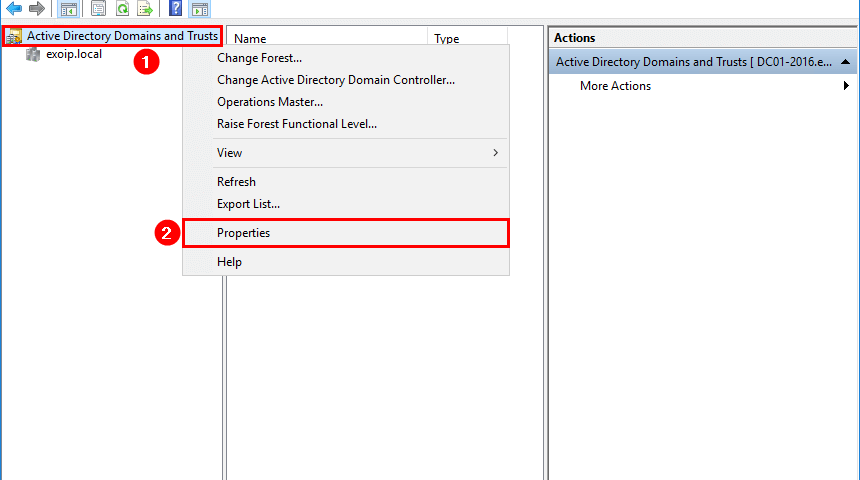
    1. Active Directory Domain Services (AD DS) yönetim araçlarını açın ve “Active Directory Domains and Trusts” konsolunu açın.
    2. Ekleme yapmak istediğiniz UPN suffix’i seçin ve sağ tıklayın. Ardından, “Properties” seçeneğini seçin.
    3. “UPN Suffixes” sekmesine geçin ve “Add” düğmesine tıklayın.
    4. “Alternate UPN suffixes” kutusuna yeni UPN suffix’inizi girin ve “Add” düğmesini tıklayın.
    5. Yeni UPN suffix’iniz “UPN Suffixes” listesinde görünecektir. Değişiklikleri kaydetmek için “OK” düğmesini tıklayın.
    6. Yeni UPN suffix’iniz artık kullanılabilir durumdadır. Kullanıcı hesapları için bu yeni UPN suffix’ini kullanmak isterseniz, kullanıcı hesaplarının özelliklerine gidin ve “Account” sekmesinde “User logon name” alanında yeni UPN suffix’inizi seçin.
      UPN Suffix Ekleme
      UPN Suffix Ekleme

      Not: UPN suffix’lerinin güvenliği sağlamak için dikkatli bir şekilde yönetilmesi önemlidir. Yalnızca güvenilir UPN suffix’leri eklemeli ve gereksiz suffix’leri kaldırmalısınız. Ayrıca, UPN suffix’lerinin DNS yapılandırması ile uyumlu olduğundan emin olmalısınız.

      Power Shell ile UPN Suffix Ekleme

      Power Shell’i admin olarak çalıştırın.

      1 .Aşağıdaki komut ile mevcut UPN Suffix’leri listeleyin

      PS C:\> Get-ADForest | Format-List UPNSuffixes
      
      UPNSuffixes : {}

      2. Eklemek istediğiniz UPN Suffix listede görünmüyorsa aşağı daki komut ile ekleyebilirsiniz. Biz burada akmbilisim.com UPN adresini ekleyeceğiz

      PS C:> Get-ADForest | Set-ADForest -UPNSuffixes @{add=”akmbilisim.com”}

      3. Ekledğiniz UPN Suffix’i kontrol etmek için tekrar aşağıdaki komutu çalıştırın

      PS C:\> Get-ADForest | Format-List UPNSuffixes
      
      UPNSuffixes : {akmbilisim.com}

      UPN suffix’lerinin güvenliği sağlamak için dikkatli bir şekilde yönetilmesi önemlidir. UPN suffix’lerinin DNS yapılandırması ile uyumlu olduğundan emin olun. Ayrıca, yalnızca güvenilir UPN suffix’leri eklemeli ve gereksiz suffix’leri kaldırmalısınız.

      Makalemizi okuduğunuz için teşekkür ederiz. Diğer Makalelerimizi okumak için Lütfen Bilgi Bankamızı Kontrol edin. Teknik Destek için Online Bilgisayar Servisi ne başvurunuz